

En el contexto de un call center, un autoinformativo es un sistema automático de notificación que realiza o recibe llamadas por sí mismo y reproduce un mensaje de voz grabado o sintetizado sin la participación de un operador.
En palabras simples: un «robot» llama al cliente y le proporciona información.
Hoy en día, el autoinformativo es un asistente universal para el call center. Es necesario para la automatización de llamadas y diálogos simples, para liberar al operador de tareas rutinarias y darle tiempo para llamadas más complejas.
Qué hace el autoinformativo en el call center
El autoinformativo puede:
- realizar llamadas a la base de clientes;
- reproducir un mensaje de voz (estático o dinámico);
- recibir pulsaciones de teclas (DTMF) – «presione 1, si…»;
- transferir la llamada a un operador si el cliente selecciona la opción deseada;
- operar según un horario y scripts;
- registrar los resultados de las llamadas).
En los call centers, el autoinformativo se utiliza para:
- recordatorios de pagos o deudas;
- notificaciones de entrega, visitas, citas;
- alertas masivas (promociones, cambios de horario);
- confirmación de citas («presione 1 para confirmar») y más.
A continuación, describimos seis sencillos pasos para configurar el autoinformativo en oki-toki.
Conexión del proveedor SIP
Para lograrlo, es necesario:
- Ir a la sección «SIP-Telefonía» — «Proveedores SIP» y hacer clic en «Conectar»;
- Introduzca un nombre y guárdelo. El proveedor SIP creado es una «carpeta» para los gateways SIP. Estas carpetas se pueden utilizar para enrutar la telefonía a diferentes proyectos sin mezclar todas las conexiones SIP establecidas en diferentes procesos de negocio;
- En la tarjeta creada, es necesario añadir el primer gateway SIP haciendo clic en «Añadir perfil SIP»;
- Casi siempre se utiliza el «SIP-Client». Si el proveedor SIP sugiere una opción de conexión en la que oki-toki y él intercambian direcciones IP, entonces se utiliza la plantilla «SIP-Trunk»;
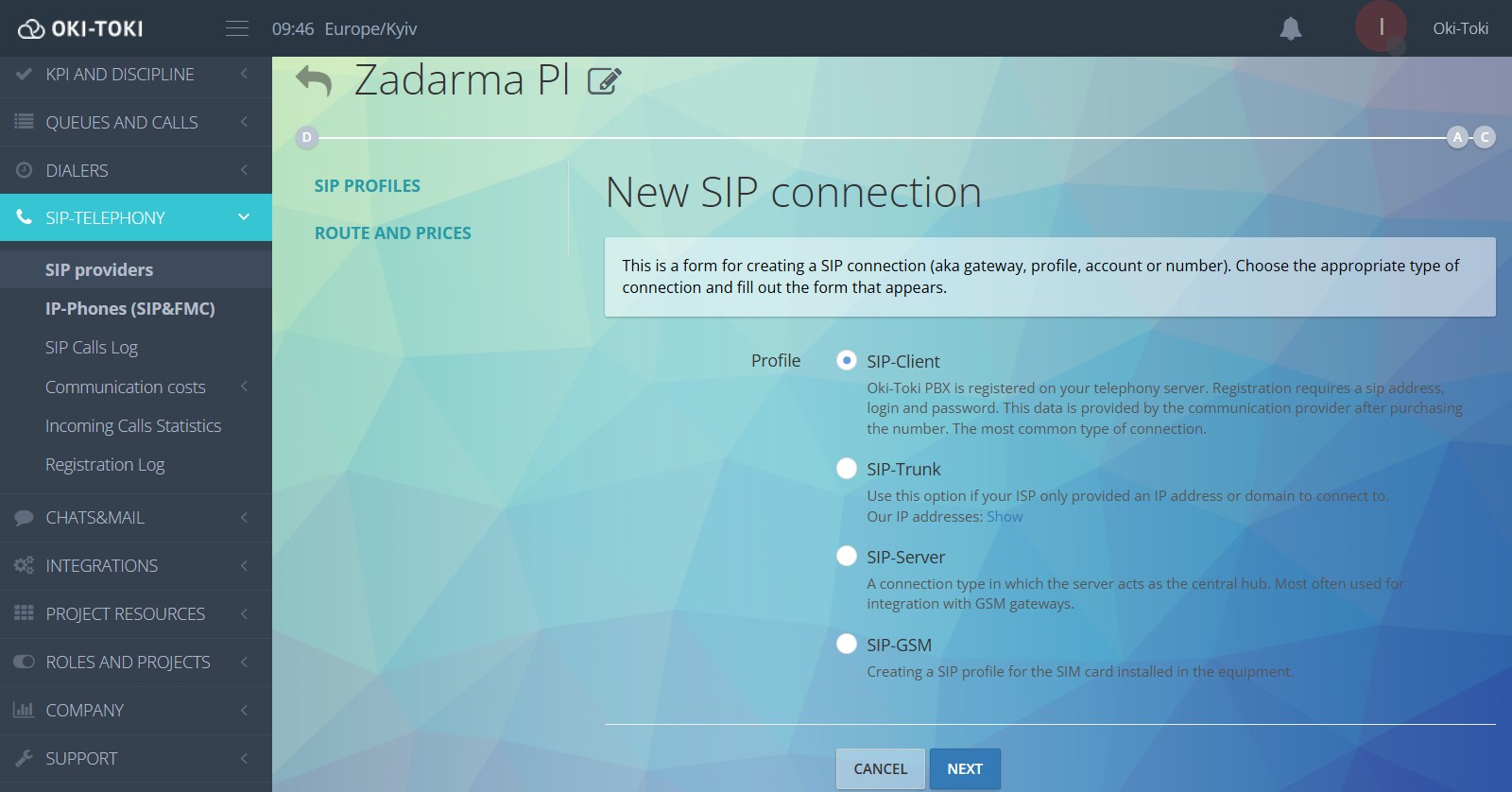
- Ingrese los datos de conexión del proveedor SIP. Para el SIP-Client, generalmente basta con introducir el nombre de usuario, contraseña y dominio. Lo demás se deja por defecto;
- Como resultado de una conexión exitosa, aparecerá el estado REGISTERED en la columna derecha, en caso de un registro fallido aparecerá el estado EXPIRED. Si el estado no aparece de inmediato, intente actualizar la página después de unos segundos, ya que el proveedor SIP no siempre registra la conexión instantáneamente.
- Al finalizar la conexión con el proveedor SIP, especifique a qué números con qué prefijo (primeros dígitos) puede llamar (por ejemplo: los números de Kazajstán comienzan con «7», Ucrania con «380», etc.).
Creación de un script
En la sección «Scripts de llamadas», creamos el esquema lógico que seguirá la llamada cuando el cliente conteste. Este script constará de varios bloques (etapas de la llamada).
- «Inicio» – desde ahí comienza el script cuando el cliente contesta;
- «Mensaje» – reproducción de un mensaje de voz grabado para informar al cliente.
- «Decir frase» – síntesis del mensaje de voz mediante servicios en la nube. Se pueden utilizar variables para formar oraciones.
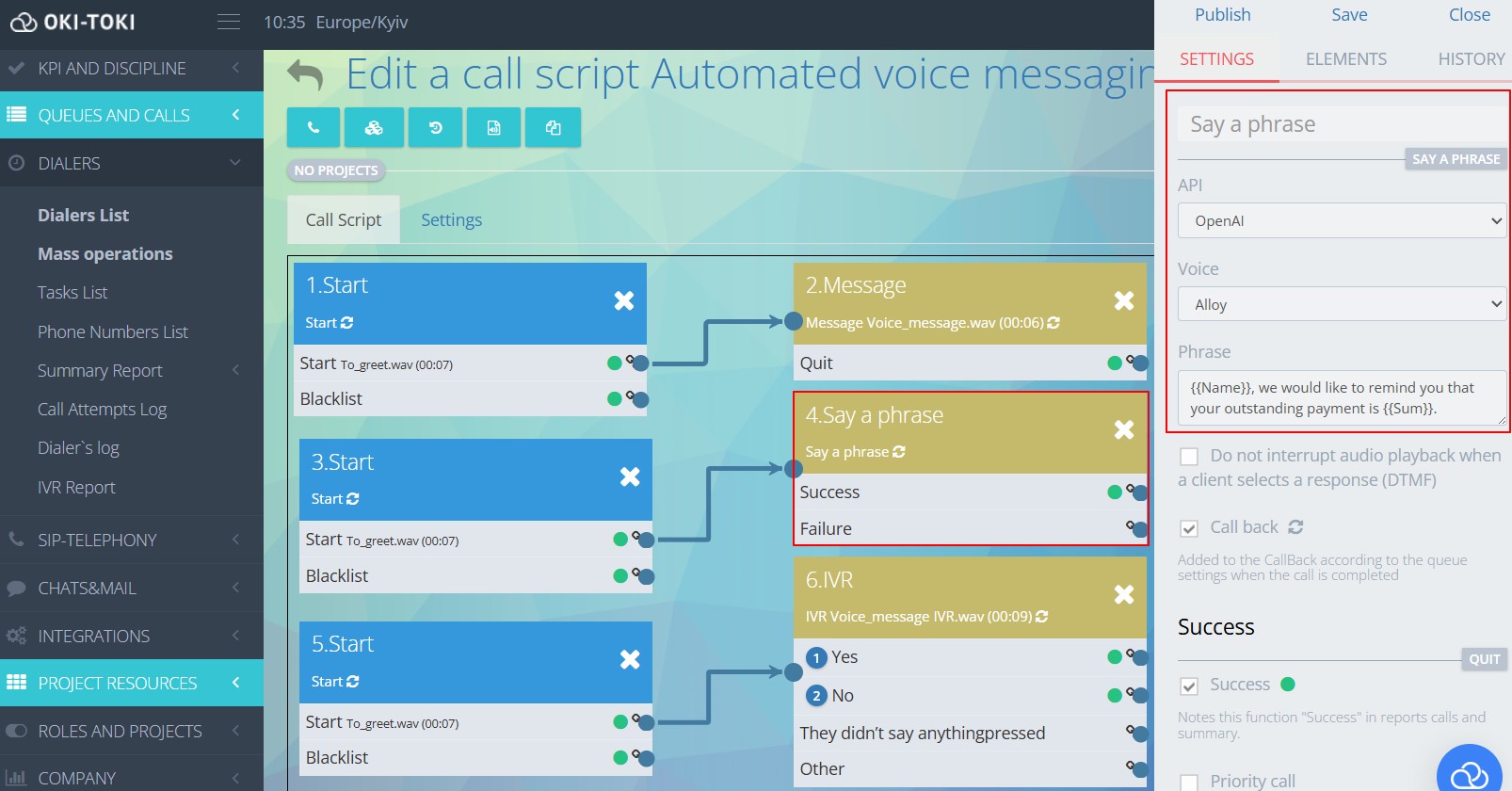
- «IVR» – reproduce el archivo de audio adjunto y reconoce las pulsaciones de teclas del cliente o respuestas de voz;
Para agregar un mensaje de voz, debe hacer clic en el bloque, luego se abrirá una ventana de configuración en el lado derecho con la etiqueta «Archivo de audio». A continuación, se encuentran configuraciones adicionales para completar. Todos los cambios deben guardarse y publicarse para que entren en vigencia.
Creación de llamadas automáticas
Vaya a la sección «Lista de llamadas automáticas» y haga clic en «Crear». Complete la configuración principal, indique el proveedor y el script de IVR creado.
En la pestaña «Llamadas» seleccione el modo «Limitless mode». Este modo solo se utiliza en el modo de operación del autoinformativo (sin la participación de operadores). Indique el número máximo de líneas que puede ocupar el llamado automático y guarde la configuración al final de la página.
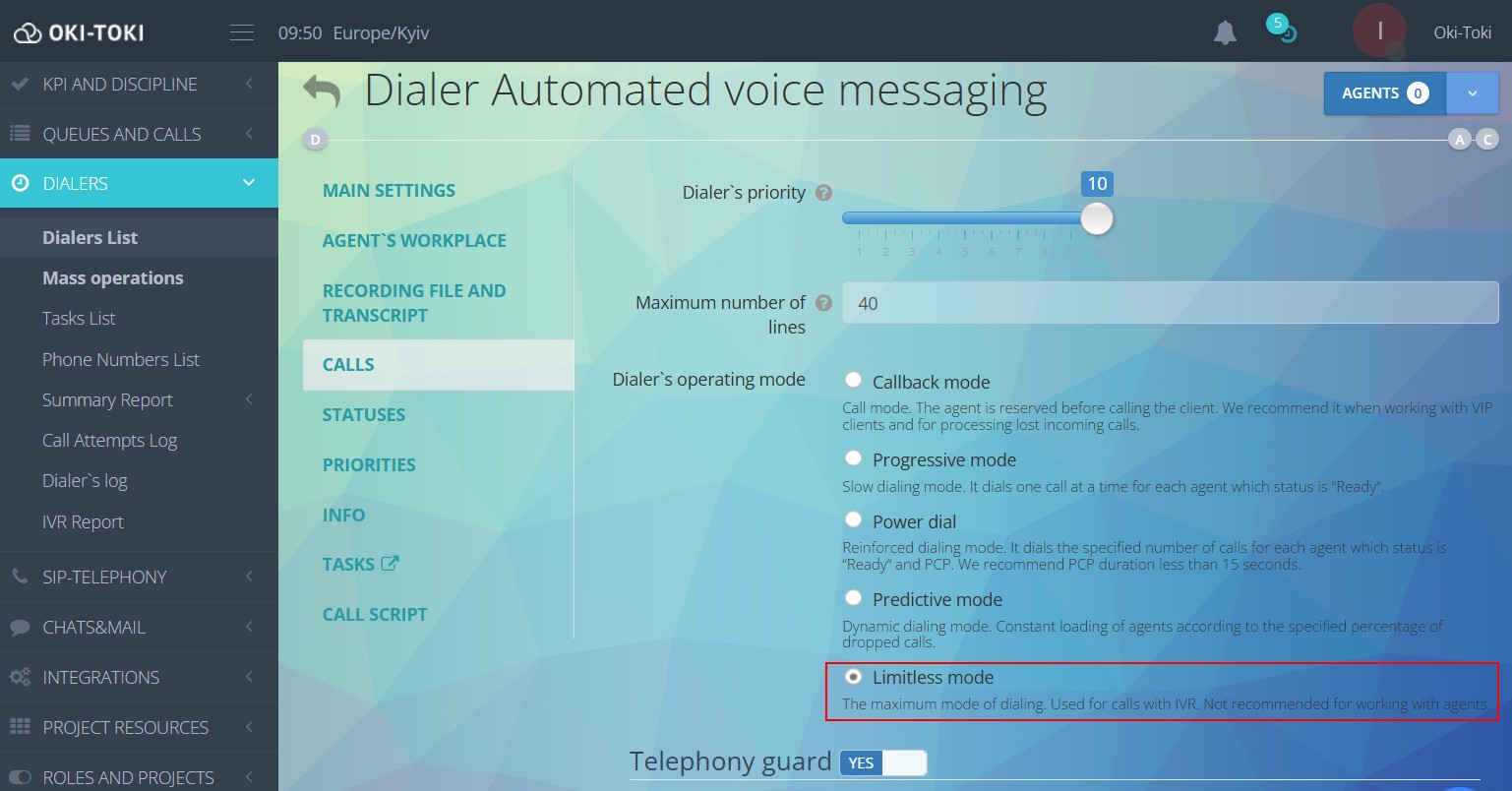
Puede encontrar configuraciones detalladas de las llamadas automáticas en el artículo «Cómo configurar el llamado automático de clientes por un robot».
Importación de la base de contactos
Después de haber creado todo lo necesario para operar, resta cargar la base que será llamada automáticamente. Esto se hace en la sección «Operaciones masivas».
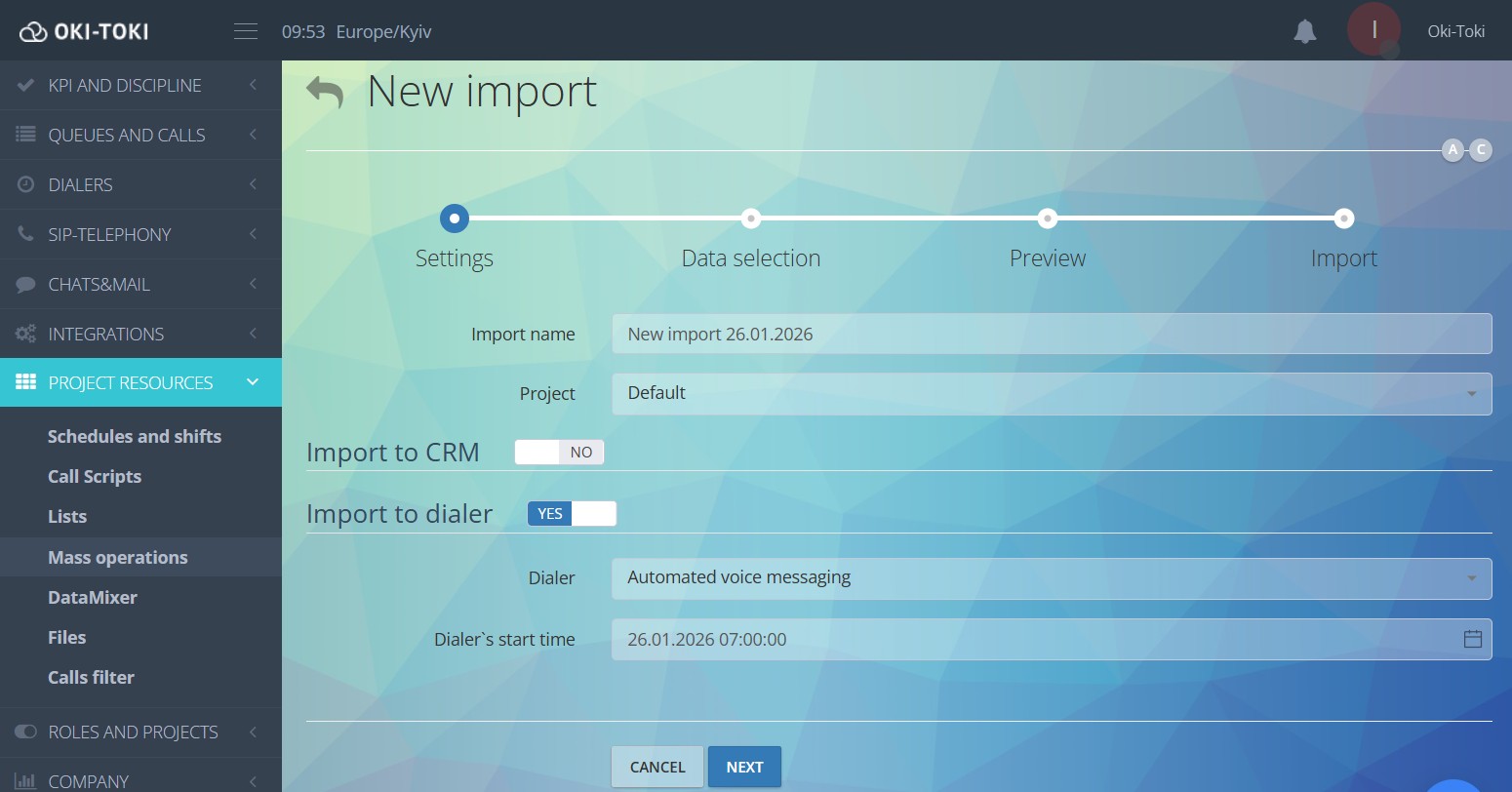
Seleccione «Importación a llamadas automáticas», complete la configuración y haga clic en «Siguiente». Aparecerá una ventana de tabla para números. Copie la columna con números de teléfono de su documento Excel. Después de la vista previa, confirme la importación guardando los cambios al final de la página.
Instrucción paso a paso para la importación de contactos en CRM – en un artículo aparte. Allí hay una descripción detallada de cómo indicar campos adicionales de contacto, por ejemplo, para que el robot pronuncie datos específicos: el nombre del cliente, etc.
Con esto, la configuración del autoinformativo está completa. Para ver los resultados, vaya a los informes de trabajo de llamadas automáticas.
Lea más en el artículo «Cómo hacer un informe sobre el trabajo del call center?».
Adicionalmente
- La cantidad de intentos de marcación y la duración de la confirmación automática se configuran en el llamado automático.
- Por defecto, los números duplicados no se cargarán en el llamado automático, lo que evitará la posibilidad de llamar al mismo número varias veces.
- En la pestaña «Info» se puede ver estadísticas y actividad del marcador;
- Se puede activar la desconexión automática del llamado automático en caso de fallo de la telefonía. Si todas las llamadas sucesivas comienzan a terminar en error de telefonía, entonces el marcado de números se detendrá automáticamente.
Si siguió todos los pasos, el autoinformativo definitivamente funcionará y cumplirá con sus funciones en el trabajo del call center. Si algunos problemas permanecen sin resolver o algunas preguntas sin respuestas, ¡el servicio de soporte definitivamente ayudará!