

¿Desea crear una línea telefónica y garantizar una atención rápida y de calidad a los clientes? En este artículo le explicaremos cómo hacerlo paso a paso en Oki-Toki. Aprenderá cómo conectar un proveedor de telefonía SIP, crear un guion de llamada entrante y configurar una cola de atención para recibir llamadas de los agentes, además de qué opciones necesitará para que su call center se convierta en una herramienta fiable para comunicarse con los clientes.
Conexión del proveedor SIP
El primer paso para organizar una línea telefónica en Oki-Toki es conectar un proveedor:
- Para configurar el proveedor de telefonía, entre en la sección «Telefonía SIP» «Proveedores SIP» y pulse «Conectar»;
- Introduzca el nombre del proveedor SIP y guarde. El perfil SIP creado es una «carpeta» para los gateways SIP que conectará dentro de ella. Con estas carpetas puede encaminar la telefonía por distintos proyectos, sin mezclar las conexiones SIP configuradas para diferentes proyectos de negocio;
- Para crear un gateway SIP, debe entrar en la carpeta del proveedor SIP y pulsar «Crear»;
- Casi siempre se utiliza el tipo «SIP-Client». Si el proveedor SIP habla de una opción de conexión en la que Oki-Toki intercambia direcciones IP con él, entonces se utiliza el tipo «SIP-Trunk».
Hay un artículo aparte en el blog sobre la conexión de un troncal SIP.
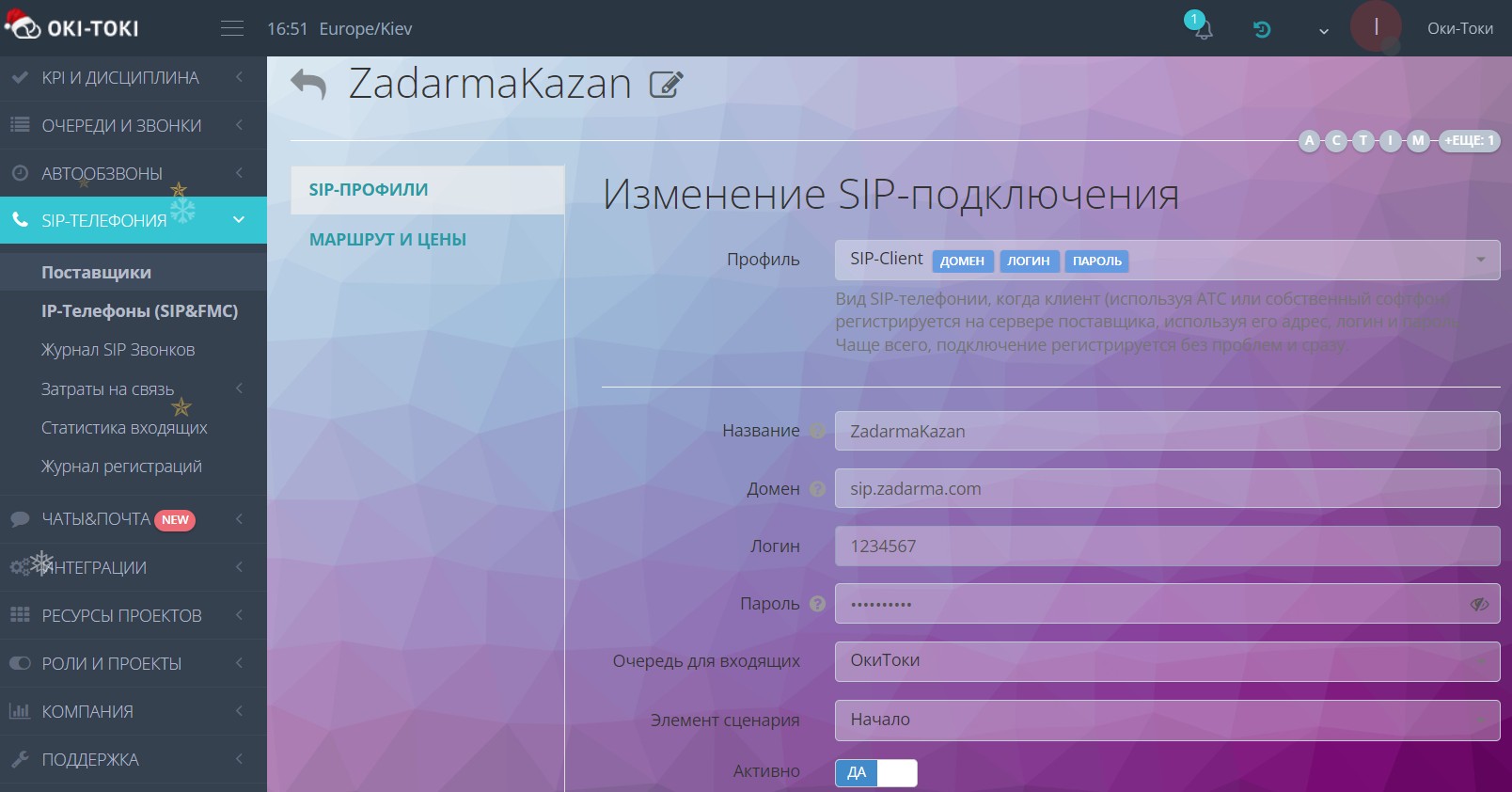
- Introduzca los datos del proveedor SIP. Para SIP-Client, normalmente basta con indicar el usuario, la contraseña y el dominio. De forma adicional, puede especificar el número A, el Realm y el puerto. El resto puede dejarlo por defecto;
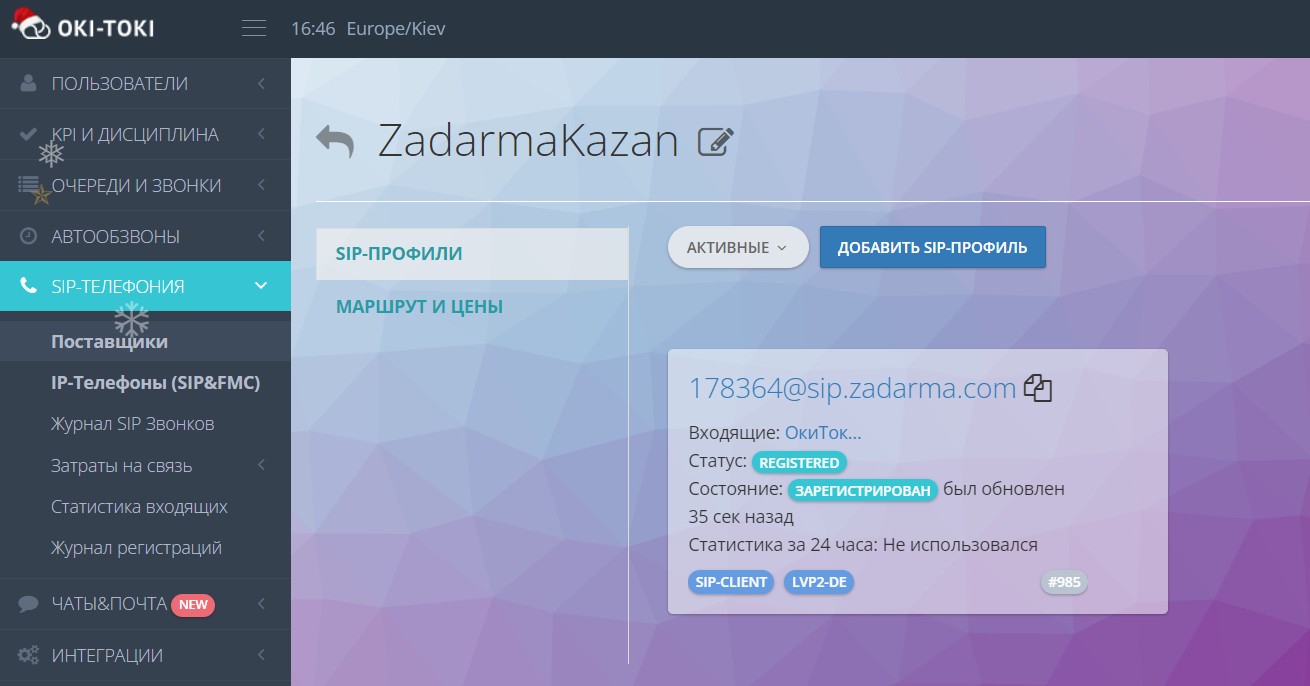
- Como resultado de una conexión correcta aparecerá el estado REGISTERED, y en caso de que el registro falle aparecerá el estado EXPIRED. Si el estado no aparece de inmediato, pruebe a actualizar la página pasados unos segundos, ya que el proveedor SIP no siempre registra la conexión al instante.
- Para finalizar la configuración del proveedor SIP, es necesario indicar a qué números con qué prefijo (los primeros dígitos del número) se le puede llamar (por ejemplo, los números de Kazajistán empiezan por «7», los de Ucrania por «38»).
Creación del guion de llamada
Guion de llamada se necesita para las llamadas entrantes, para indicar por qué ruta irá la llamada. Es decir, se trata de crear el esquema que seguirá la llamada cuando el cliente llegue a la línea. El guion de llamada consta de varios bloques (etapas de la llamada).
Bloques principales del guion de llamada
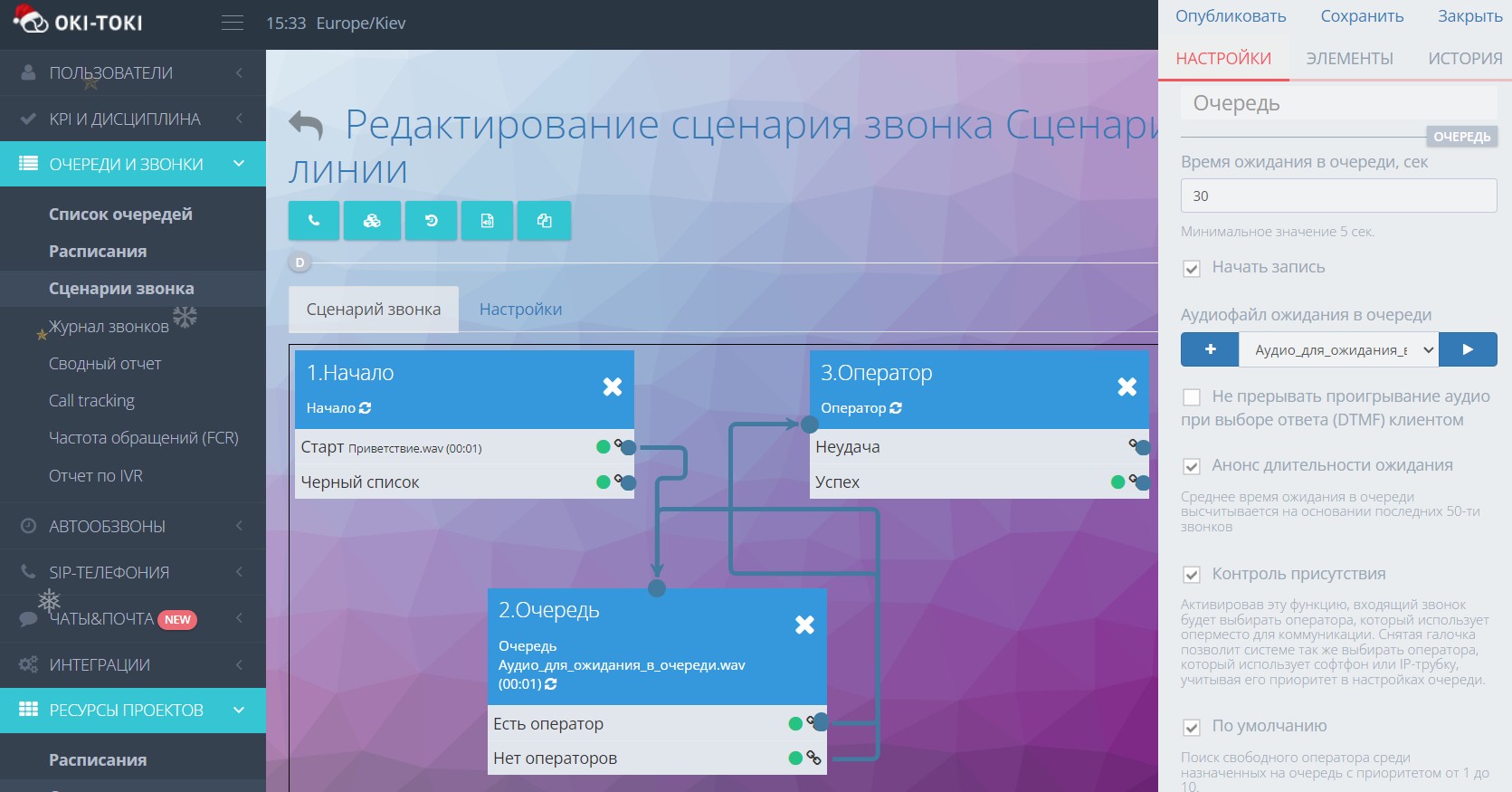
- «Inicio» – este bloque suele ser el punto de partida de la llamada. En él se reproduce el archivo de bienvenida y se activa la grabación de llamadas;
- «Cola de atención» se encarga de distribuir las llamadas entre los agentes disponibles. Aquí puede indicar el tiempo y el audio para la espera en la cola de atención, así como el anuncio de la duración de la conexión con el agente;
- «Agente» – bloque que envía la llamada a un agente.
Bloques adicionales del guion
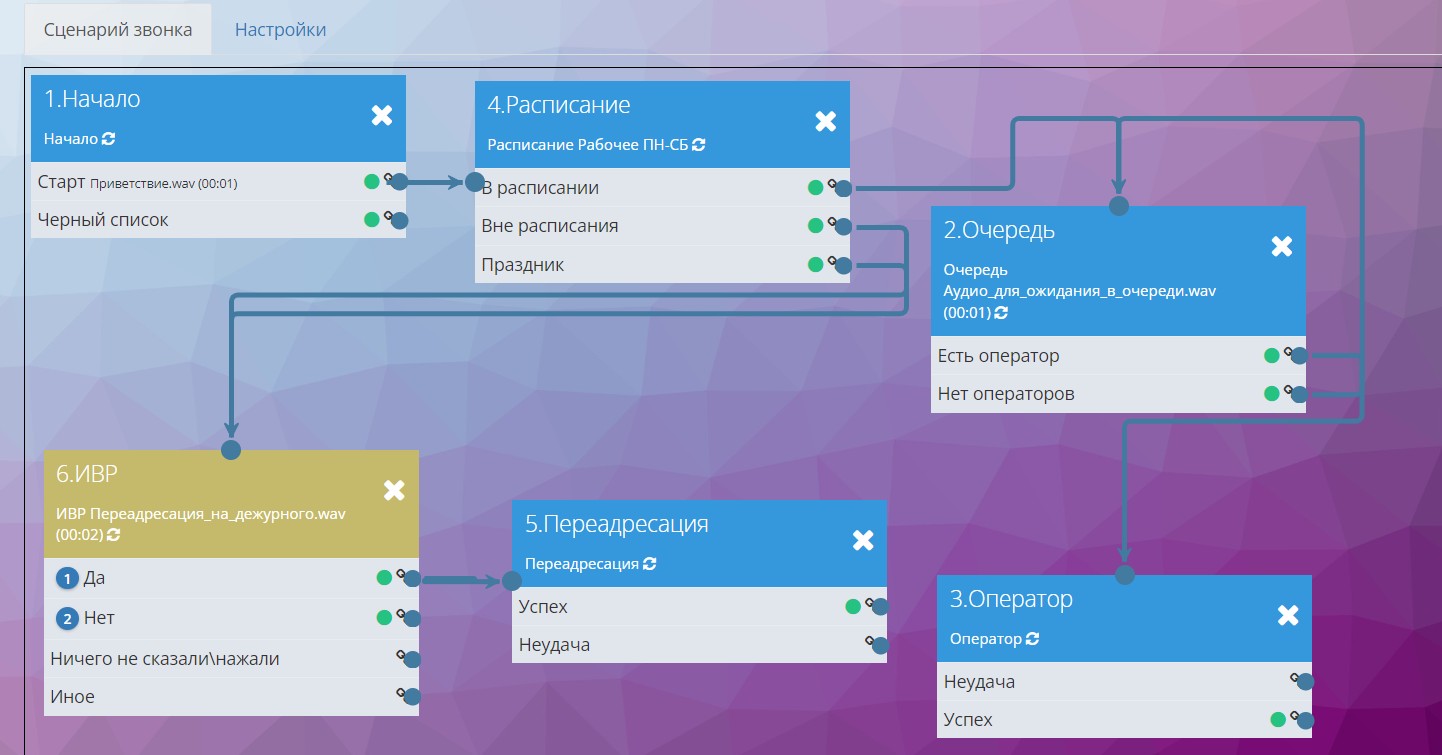
- «Horario» – este bloque se encarga de distribuir las llamadas en horario laboral, fuera de horario y en festivos;
- «Comprobación de número» – comparación del número de teléfono del cliente con los números indicados. Puede utilizarse en la lógica de negocio al trabajar con la lista negra, clientes VIP, etc;
- «Desvío» – bloque para derivar la llamada a otra cola de atención, a un agente concreto o a un número móvil;
- «IVR» – mediante el menú de voz (IVR) se puede construir una cadena de diálogo, creando un virtual operador primitivo. IVR informará al cliente de información sencilla y lo dirigirá por el guion de llamada, reconociendo la respuesta de voz o la pulsación DTMF.
Bloques para trabajar con la CRM de Oki-Toki
Para trabajar con formularios en el guion, hay que añadir los bloques “Contacto” y “Proceso de negocio”:
- «Contacto» – definición del contacto en la CRM. Puede construirse una cadena en función de si se trata de un cliente nuevo, anónimo o alguien con quien ya se habló;
- «Proceso de negocio»– bloque para elegir el guion de diálogo – el formulario que se abrirá para el agente durante la llamada.
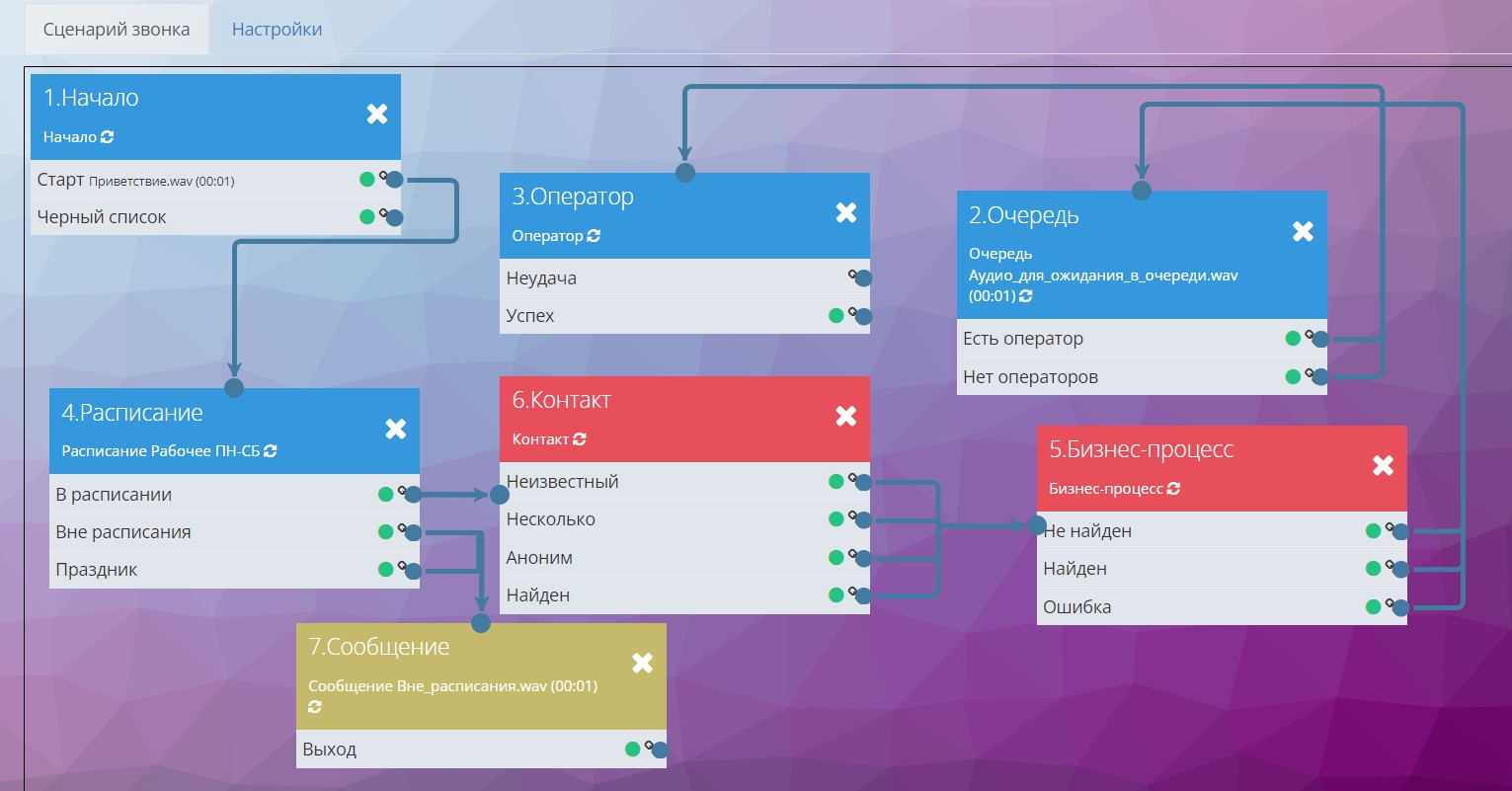
¡Importante! Para trabajar con formularios, es necesario crear un guion de diálogo y vincularlo a la cola de atención para llamadas entrantes y salientes.
Para escenarios más complejos, puede utilizar bloques adicionales para reproducir o enviar mensajes, obtener datos, así como robots de voz.
Creación de la cola de atención para llamadas entrantes y salientes
El siguiente paso será crear una cola de atención para llamadas entrantes y salientes.
- Para ello debe entrar en la sección «Colas y llamadas» — «Lista de colas» y pulsar «Crear»;
- Introduzca el nombre de la cola, seleccione el guion de llamada creado anteriormente que se utilizará en ella y guarde la configuración;
- En el panel izquierdo se encuentran las secciones para configurar el escritorio del agente, llamadas perdidas, archivos de grabación y transcripción, tarificación, chats y normativas;
- Para habilitar la autorización de entrada (el número al que llamarán los clientes) debe ir a la configuración en la esquina superior derecha y seleccionar los números de teléfono; allí mismo selecciona el proveedor SIP creado anteriormente y los prefijos.
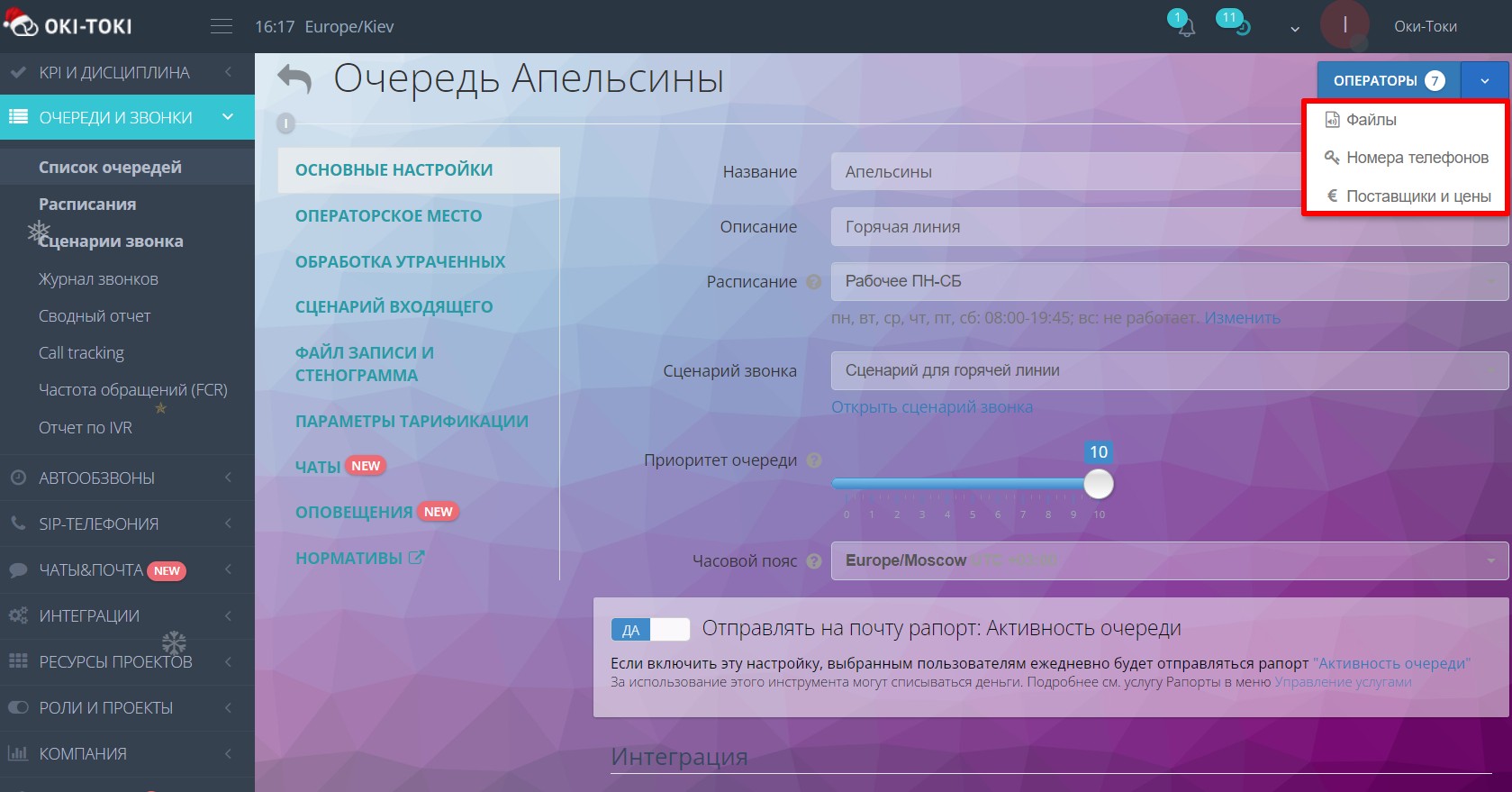
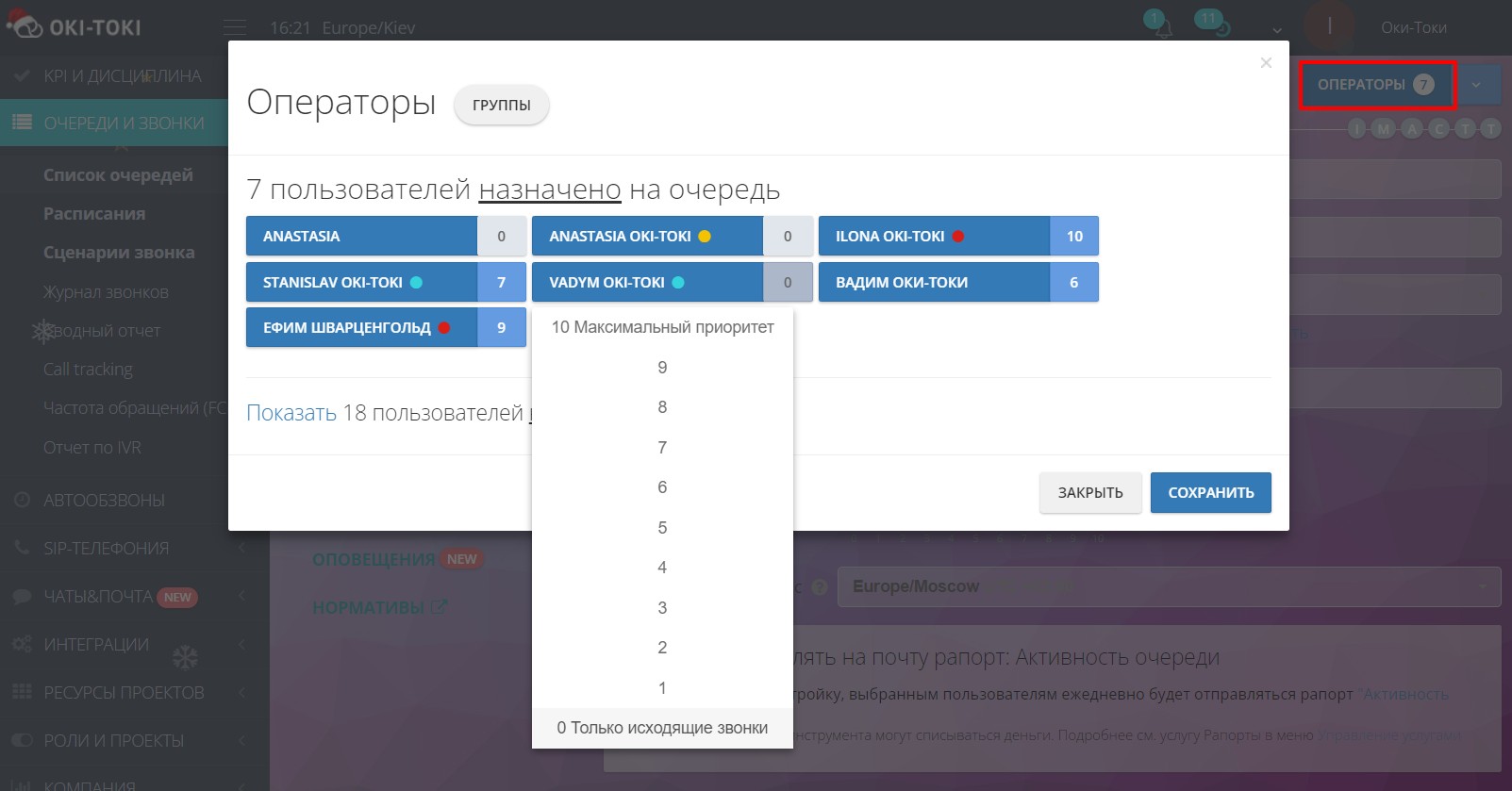
- Para añadir agentes a la cola, debe pulsar en la esquina superior derecha el botón “Agentes” y seleccionar a los empleados necesarios. Puede elegir prioridades, lo que permitirá distribuir el número de llamadas entrantes en función de las habilidades de los agentes: 10 – prioridad máxima, 0 – solo llamadas salientes. En los agentes con la misma prioridad (superior a cero), las llamadas se distribuyen de forma uniforme;
Funciones Premium adicionales: detección de la zona horaria del cliente, envío de reporte sobre el rendimiento de la cola, posibilidad de ocultar el número del cliente para el agente y prioridad para clientes VIP.
Horario para llamadas entrantes
Si la empresa no atiende llamadas entrantes las 24 horas, en la configuración de la cola hay que indicar el horario y añadir un bloque al guion de llamada.
- Para crear un horario, entre en la sección “Recursos del proyecto” – “Horario” y pulse el botón “Crear”;
- Al hacer clic en un campo vacío se mostrará un control deslizante con el que puede regular el horario laboral. Si el horario no cambia según el día de la semana, puede usar el botón «Como ayer» y no tendrá que ajustar los controles deslizantes cada vez. También se pueden añadir festivos al horario;
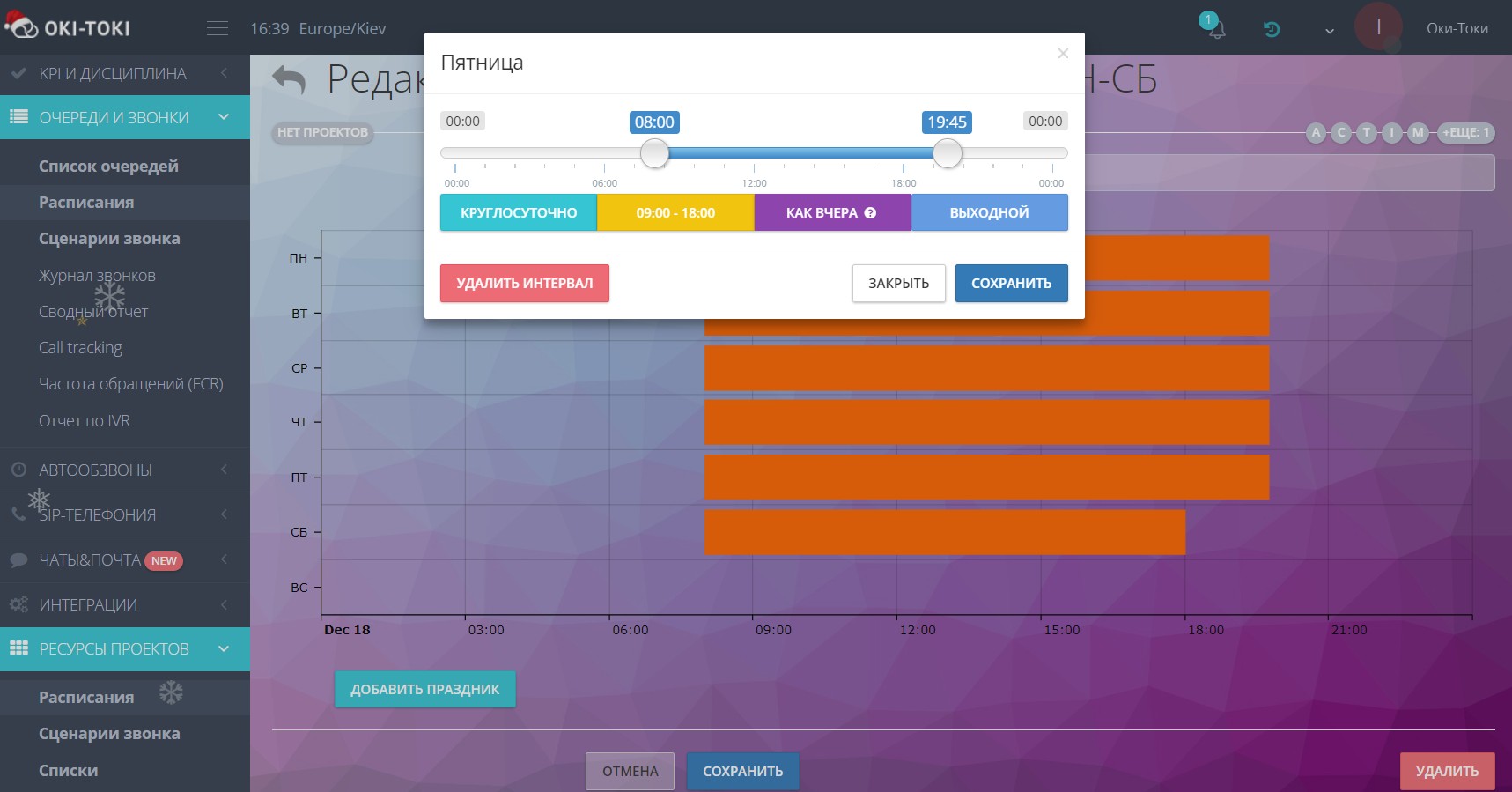
- Después de guardar la configuración, debe volver al guion de llamada y vincular el horario actual.
Si ha seguido estas instrucciones para conectar una línea telefónica en Oki-Toki, ¡todo debería salir bien! Si quedan problemas sin resolver y preguntas sin respuesta, los especialistas de soporte técnico le ayudarán sin duda.