En el call center, muchas tareas están relacionadas con la transferencia de datos o el envío de notificaciones a otros sistemas. Es importante que la información se transmita rápidamente a CRM, equipos u otros servicios. Si se hace manualmente, se pueden perder fácilmente algunos datos. Para automatizar este proceso, en Oki-Toki hay eventos e integraciones. En el artículo, exploraremos el principio de operación, configuración y casos de uso útiles para los call centers.
- ¿Qué son los eventos y por qué son necesarios?
- ¿Cómo sabe el sistema cuándo actuar?
- Integraciones en Oki-Toki: ¿qué sucede después del evento?
- ¿Cómo configurar Webhook en Oki-Toki?
- ¿Cómo configurar eventos en Oki-Toki?
- Casos para enviar notificaciones en Telegram
- Caso para enviar en Discord
- Caso para enviar Mail SMTP
- Monitoreo del trabajo de eventos e integraciones
¿Qué son los eventos y por qué son necesarios?
Un evento en Oki-Toki es algo que sucede en el sistema, una nueva entrada en nuestra base de datos. Por ejemplo: finalización de la llamada, cambio de estado del agente, respuesta del cliente a una pregunta, infracción disciplinaria, etc.
Para automatizar el proceso, debe haber una combinación: evento → integración. Según las condiciones preestablecidas, el sistema reacciona a un evento específico, y la integración realiza una acción, interna o externa.
¿Cómo sabe el sistema cuándo actuar?
Condiciones de activación determinan en qué caso específico se debe realizar una acción.
Esto puede ser:
- una función de llamada específica;
- resultado de finalización de una tarea;
- cambio de estado;
- respuesta a una pregunta específica en un formulario;
- activación de una regla de análisis de voz;
- violación de KPIs, etc.
Cualquiera de estas condiciones puede ser un desencadenante: una regla que determina que en esta situación el evento debe iniciar la acción siguiente.
Integraciones en Oki-Toki: ¿qué sucede después del evento?
Integración es una forma de «hacer amigos» entre servicios, para el intercambio de datos. Hay diferentes formas de interacción entre sistemas, por ejemplo:
- Consultas API : una plataforma contacta a otra a través de API, cuando necesita datos;
- Webhook: envía datos cuando ocurre un evento específico;
- Integraciones preestablecidas: son plantillas para conectarse a servicios con configuraciones mínimas.
- Integración de archivos: intercambio de datos a través de archivos, por ejemplo, cargar audio en Google Drive.
En Oki-Toki hay dos direcciones de integración:
- Internas : funcionan dentro de la plataforma Oki-Toki. El sistema puede agregar o eliminar tareas automáticamente de los marcadores, gestionar listas, usuarios, etc.
- Externas : es la conexión de Oki-Toki con servicios externos. Se pueden enviar resultados de llamadas, respuestas de clientes, estados de tareas y otra información a sistemas CRM, mensajeros, servicios analíticos, etc.
Las integraciones aseguran la transferencia de datos o la iniciación de procesos, tanto dentro de Oki-Toki como fuera de ella.
¿Cómo configurar Webhook en Oki-Toki?
Webhook: es una de las formas de intercambio de datos. Cuando ocurre un evento, el sistema envía automáticamente una solicitud HTTP a otro sistema.
La parte receptora debe admitir la recepción de solicitudes externas: a través de API abierta o Webhook entrante.
Para configurarlo en Oki-Toki, crea una nueva integración tipo «Webhook» en la sección «Recursos externos» y completa los parámetros en el formulario:
- Nombre : cualquier nombre por el cual sea fácil encontrar la integración en la lista;
- URL: ingrese la dirección (punto final) que proporcionó el servicio externo. A esta dirección se enviarán los datos;
- Método de transferencia de datos : generalmente se utiliza POST, pero se debe seguir los requisitos de la parte receptora;
- Parámetros comunes de las solicitudes : constantes, datos que son iguales para todos los eventos. Por ejemplo, API-token, chat_id (para Telegram) u otros valores que siempre deben transmitirse.
- Headers: son datos auxiliares que ayudan a otro sistema a entender quién envió la solicitud y cómo procesarla. Por ejemplo, Authorization — token de acceso, source — de dónde vienen los datos u otras etiquetas técnicas. Si el servicio no requiere encabezados especiales, se puede dejar esta sección en blanco.
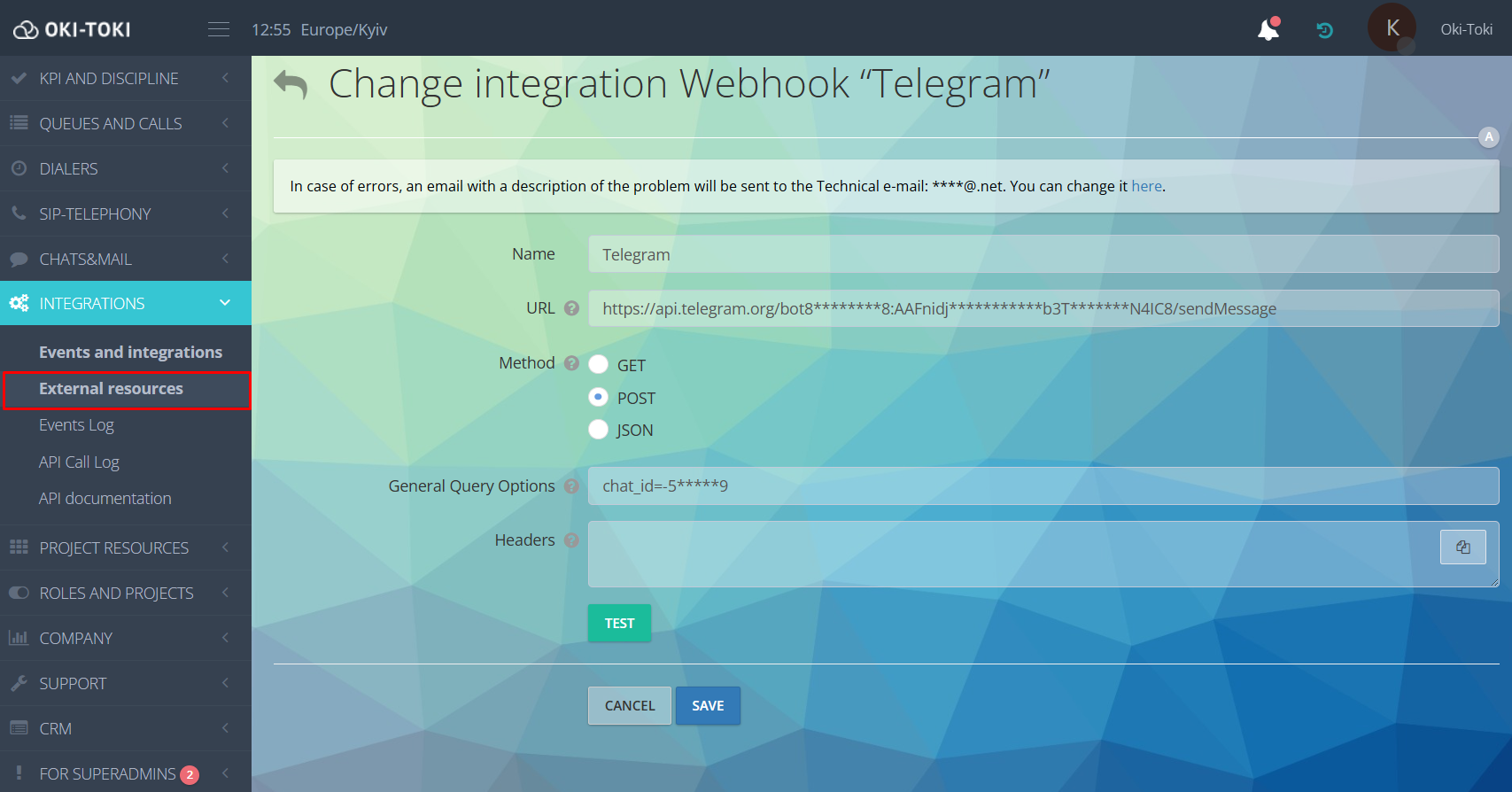
Presione el botón “Probar” para comprobar la corrección de la configuración. Si todo está correcto y el servicio está disponible, la solicitud se ejecutará con éxito.
Para transferir datos, solo debe seleccionar el Webhook creado al configurar el evento (Paso 3).
¿Cómo configurar eventos en Oki-Toki?
La configuración se realiza a través de la creación de la vinculación de un evento a una integración en la sección «Eventos e integraciones«. Para comenzar, presione el botón “Crear”.
A continuación, veremos los pasos principales.
Paso 1. Nombre y activación del evento
En el campo «Nombre», indique para qué se utiliza este evento. El nombre debe ser claro y reflejar la lógica del trabajo.
El interruptor «Habilitado» es responsable de la actividad. Si está activado, el sistema comenzará a procesar eventos inmediatamente después de guardar.
Paso 2. Selección del tipo de evento
El campo «Tipo de evento» define cuándo se verificarán las condiciones y qué datos se pueden utilizar a continuación.
Tipos de eventos:
- Función de llamada: todo lo que sucede con la llamada: comenzó, terminó, se conectó o no, se colgó, etc.;
- Estado del usuario: cambio de estado en el puesto del operador, por ejemplo, el agente “Se fue” a capacitación, almuerzo, etc.;
- Estado de la tarea: cambio en el estado de la tarea de llamadas automáticas: éxito, fracaso, cancelación, en cola;
- Informe disciplinario: el operador violó los KPIs;
- Cambio en la lista : se agregó o eliminó un valor;
- Autooperador: algo sucedió en el script del autooperador: no se reconoció una respuesta o datos, se necesita confirmación, solicitud de devolución de llamada;
- Análisis de voz: en la conversación sonó una frase determinada o se activó una condición.
- Infracción de turno: el operador se desvió del horario: llegó tarde, se fue temprano, no se presentó al turno.
- Cuotas: se alcanzó o superó el límite establecido.
Del tipo de evento seleccionado depende:
- qué parámetros estarán disponibles en las condiciones de activación;
- qué datos se pueden pasar a la integración;
- qué acciones el sistema podrá realizar a continuación.
Por lo tanto, al configurar, debe enfocarse en qué objetivo persigue y qué datos desea obtener.
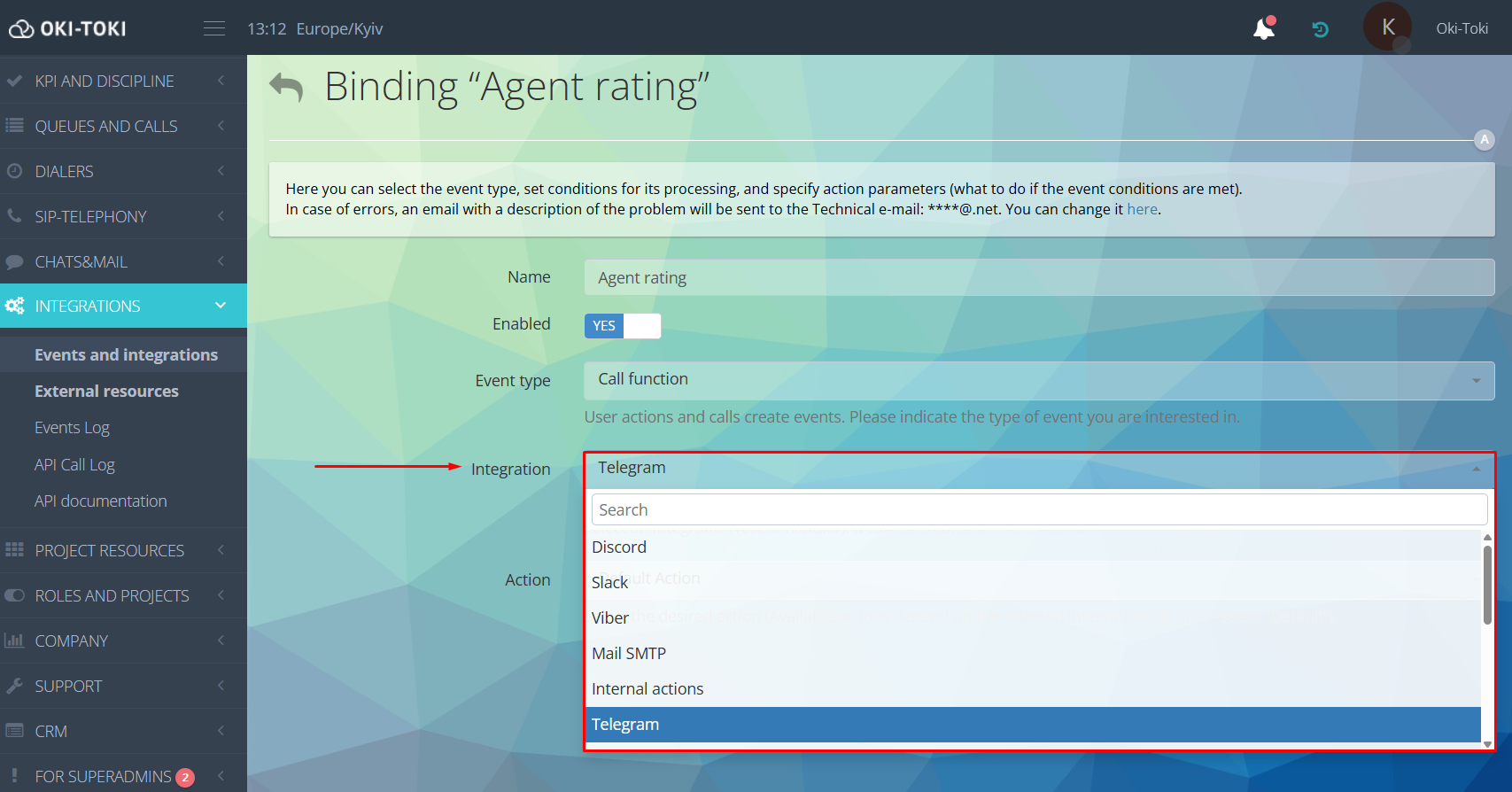
Paso 3. Selección de la integración (Webhook)
La integración actúa como el procesador del evento y determina a dónde y qué datos se enviarán.
Dependiendo de la tarea, Oki-Toki puede enviar una notificación a Telegram, Slack o Discord, enviar un correo a través de Mail SMTP o pasar datos a Kommo CRM, etc. </Se pueden enviar mensajes en WhatsApp y Viber, pero la conexión solo funciona a través de la API comercial. Esto requiere registro y confirmación de la empresa en la plataforma oficial de negocios.
Puede seleccionar una integración creada previamente de la lista desplegable.
Paso 4. Condiciones de activación
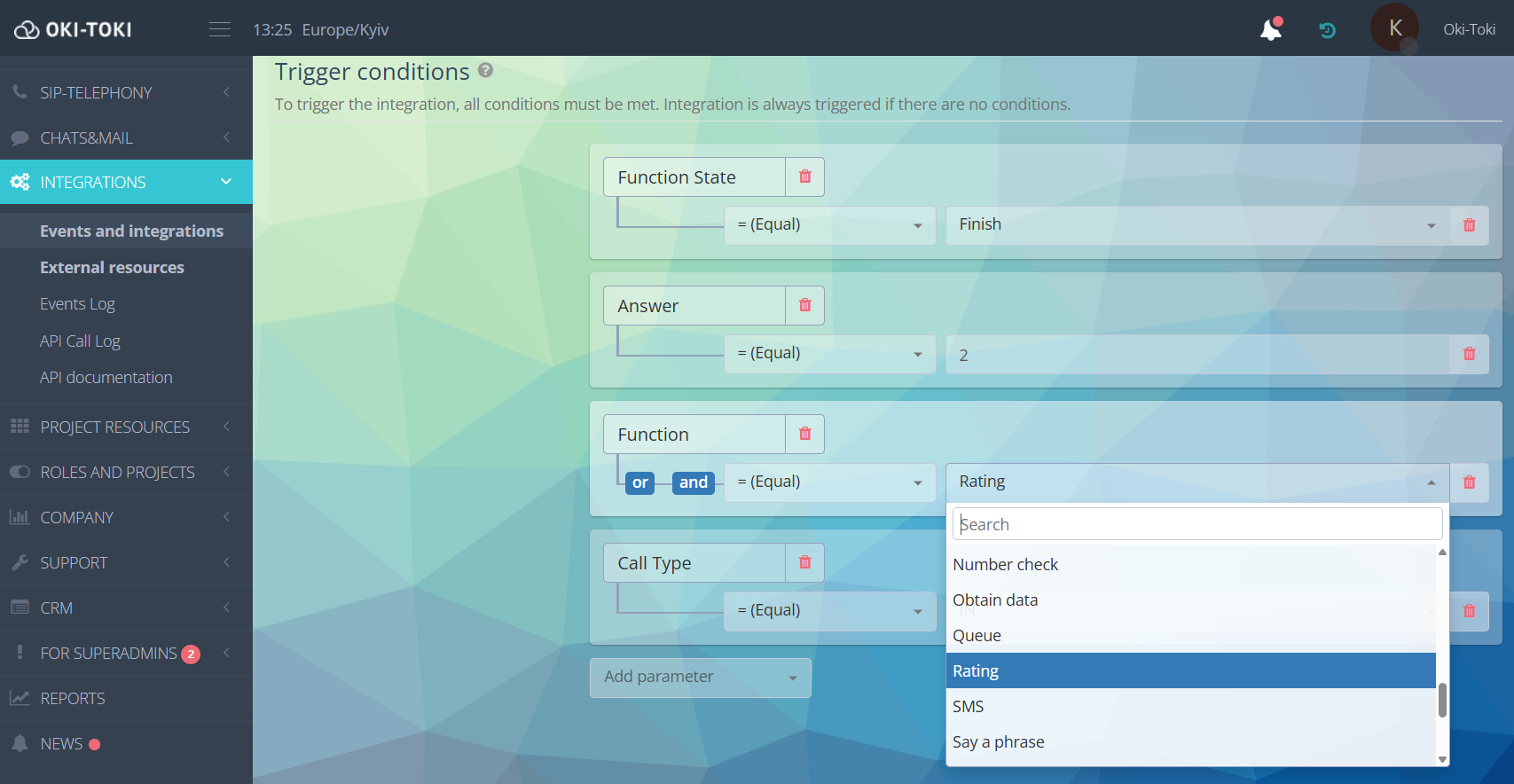
Aquí puede establecer reglas para la activación del evento.
Para cada tipo de evento, hay una lista de parámetros y valores a partir de los cuales necesita formar un disparador.
De manera predeterminada, especifica parámetros y valores; si las condiciones coinciden, el evento se activa.
A los parámetros se les pueden agregar condiciones lógicas:
- “Y” — todas las condiciones deben cumplirse simultáneamente.
- “O” — es suficiente que se cumpla una de las condiciones. Por ejemplo, si necesita enviar una notificación a Telegram con una calificación baja del operador, puede especificar una calificación de 2 o 3. El evento se activará al elegir cualquiera de estas calificaciones.
- “Igual” — el evento se activa solo con una coincidencia exacta del valor, por ejemplo, la respuesta en IVR es igual a 2 — el disparador solo se activa al presionar el botón 2.
- “No igual” — el evento se activa en todos los casos excepto el valor especificado. Por ejemplo, la respuesta en IVR no es igual a 2 — el disparador se activa con cualquier elección, excepto el botón 2.
Para los parámetros relacionados con el tiempo — Connect Time (duración de la llamada), Alert Duration (tiempo de espera), así como Attempts Count (cantidad de intentos) — no solo están disponibles los valores “igual/no Igual”, sino también “mayor/menor”. Esto permite establecer el rango deseado.
Con la mayoría de los parámetros, todo está claro — se selecciona el tipo, la cola, la marcación, el script de llamada o el usuario. Pero hay algunos a los que vale la pena prestar atención:
- Function — función de llamada. La selección de la función es necesaria para especificar en qué parte de la llamada debería activarse la integración. Por ejemplo, se pueden elegir los bloques del script Inicio, Cola, Programación, Conexión con el operador o funciones de Retención, Transferencia, etc.
- Function State (Estado de la función) — cada función pasa por cuatro estados “Start”, “Connect”, “Stop”, “Finish”. Elegir un valor determina el momento de activación del evento. Generalmente, se utilizan “Connect” (momento de la conexión) o “Finish” (finalización completa de la función), ya que es en estas etapas donde ya se disponen de los datos principales de la llamada. “Start” — es adecuado para eventos cuando se necesitan datos en el momento de comenzar a trabajar una nueva función, por ejemplo, crear una conferencia, poner a un cliente en espera, transferir a otro operador.
Así, primero se elige la función de llamada (Function), y luego — el momento dentro de ella (Function State). Si no se especifica el valor de Function State, en lugar de una notificación, recibirá cuatro.
- Success Flag (Indicador de éxito) — cada función en Oki-Toki termina con éxito o fracaso. La elección del valor depende directamente de lo que le interese — acciones ejecutadas correctamente o, por el contrario, casos problemáticos.
Cuando se cumplen las condiciones, la integración se activa. Si no, la acción no ocurre.
¡Importante! Si no se especifican las condiciones, la integración se activará con cada evento seleccionado.
Paso 5. Configuración de parámetros de acción
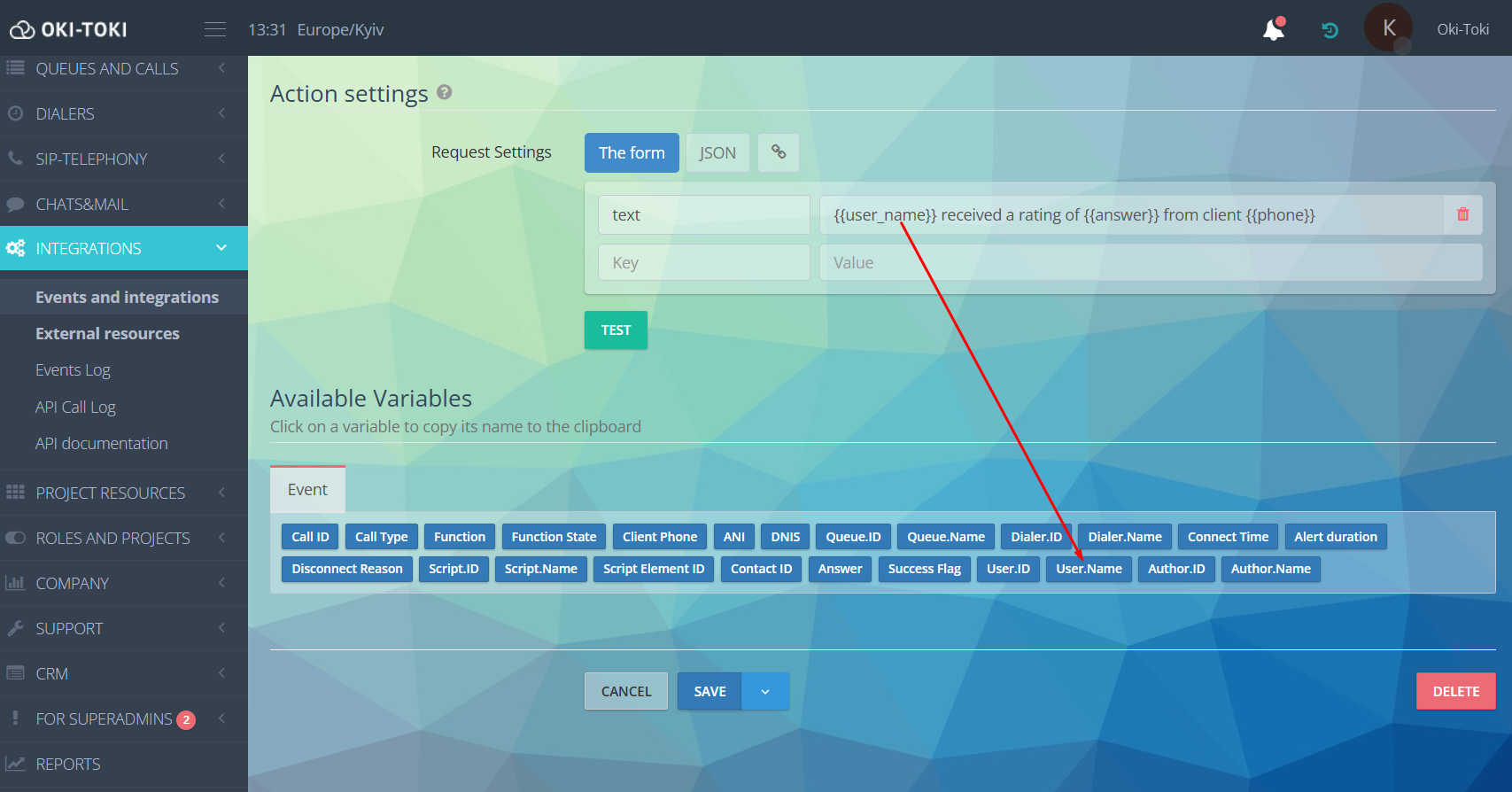
En el bloque “Parámetros de acción” se especifican los valores del evento que se necesitan transferir o utilizar en el trabajo de la integración.
La lista de parámetros depende del tipo de evento e integración seleccionados.
Para notificaciones en Telegram y Discord
Los parámetros se establecen en el formulario (clave y valor) o en el editor JSON.
Por ejemplo:
- para el formulario: clave — text, valor: {{user_name}} recibió la calificación {{answer}} del cliente {{phone}};
- JSON: {«text»:«{{user_name}} recibió la calificación {{answer}} del cliente {{phone}}»};
En Telegram llegará un mensaje: Kseniya Oki-Toki recibió la calificación 4 del cliente *********333.
Si necesita enviar un mensaje similar en Discord, use la clave — “content”. El formato del valor permanece inalterado — texto arbitrario y variables.
Para notificaciones por correo
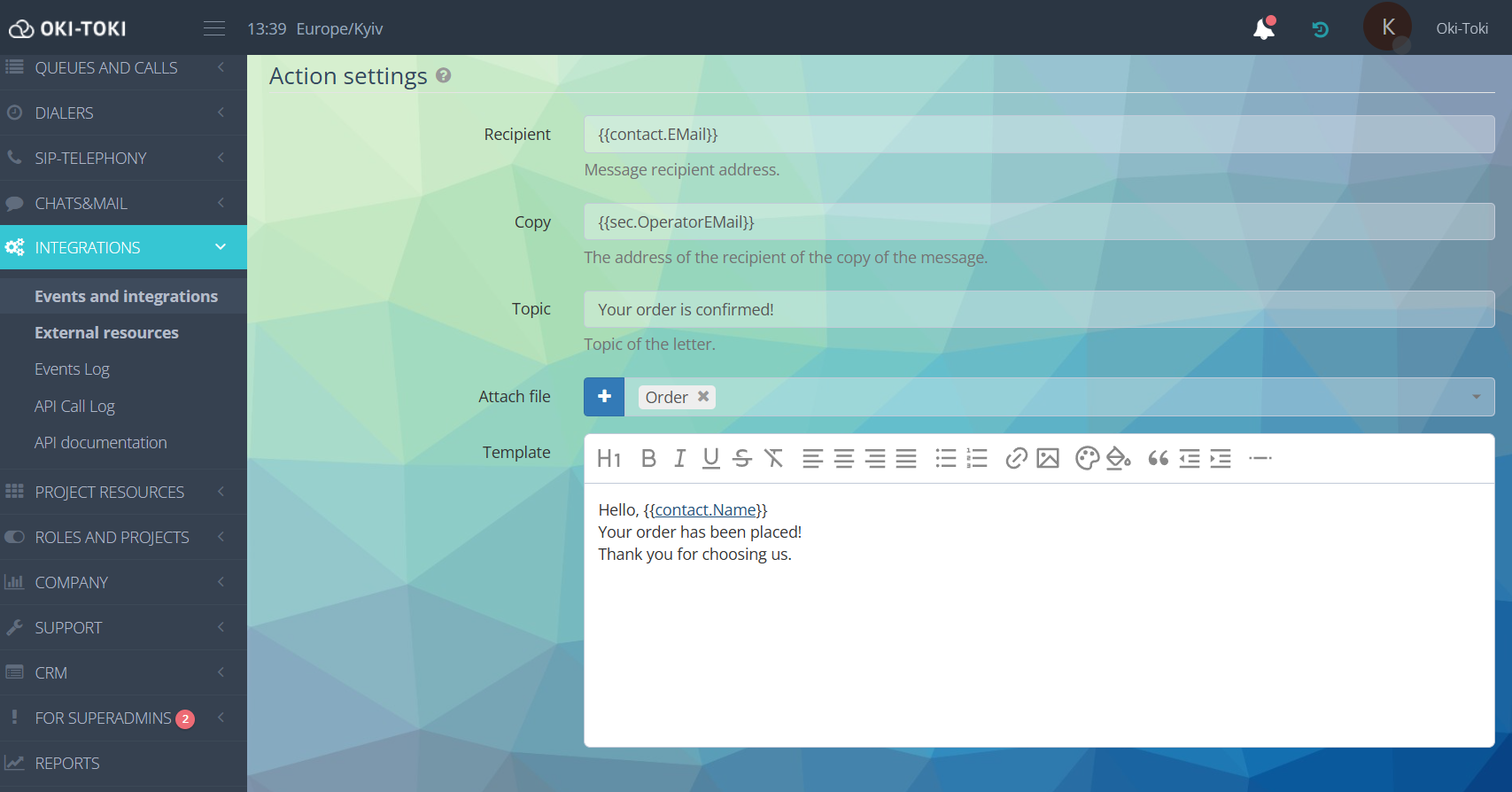
Debe completar el formulario de correo.
En el campo “Destinatario” indique la variable — por ejemplo, el campo de contacto del CRM donde se guarda el e-mail del cliente. Copie el formato correcto de la variable de la lista al final de la página.
El campo “Copia” se puede llenar estáticamente. Por ejemplo, si se envía un contrato al cliente, entonces una copia del correo se reenvía automáticamente al departamento legal o financiero. Para enviar un correo al operador que tomó la llamada, inserte en el campo la variable {{sec.OperatorEMail}}.
Introduzca el texto y las variables para la sustitución de datos en la plantilla. Si necesita enviar archivos adicionales, adjunte el archivo.
Paso 6. Guardar la configuración y verificar
Después de completar todos los campos, guarde la vinculación. Para probar, presione el botón «Probar». Llegará una notificación de prueba al mensajero o al correo, y Oki-Toki mostrará una placa con el código 200, que indica el envío exitoso de la solicitud.
¡Importante! En el evento de prueba, los datos reales no se sustituyen, por lo que las variables se mostrarán sin valores.
Casos para enviar notificaciones en Telegram
Primero, es necesario configurar la integración con Telegram. Cómo crearla, léelo en el artículo Integración del chatbot con Telegram. A continuación, repasaremos las configuraciones para cada evento por separado.
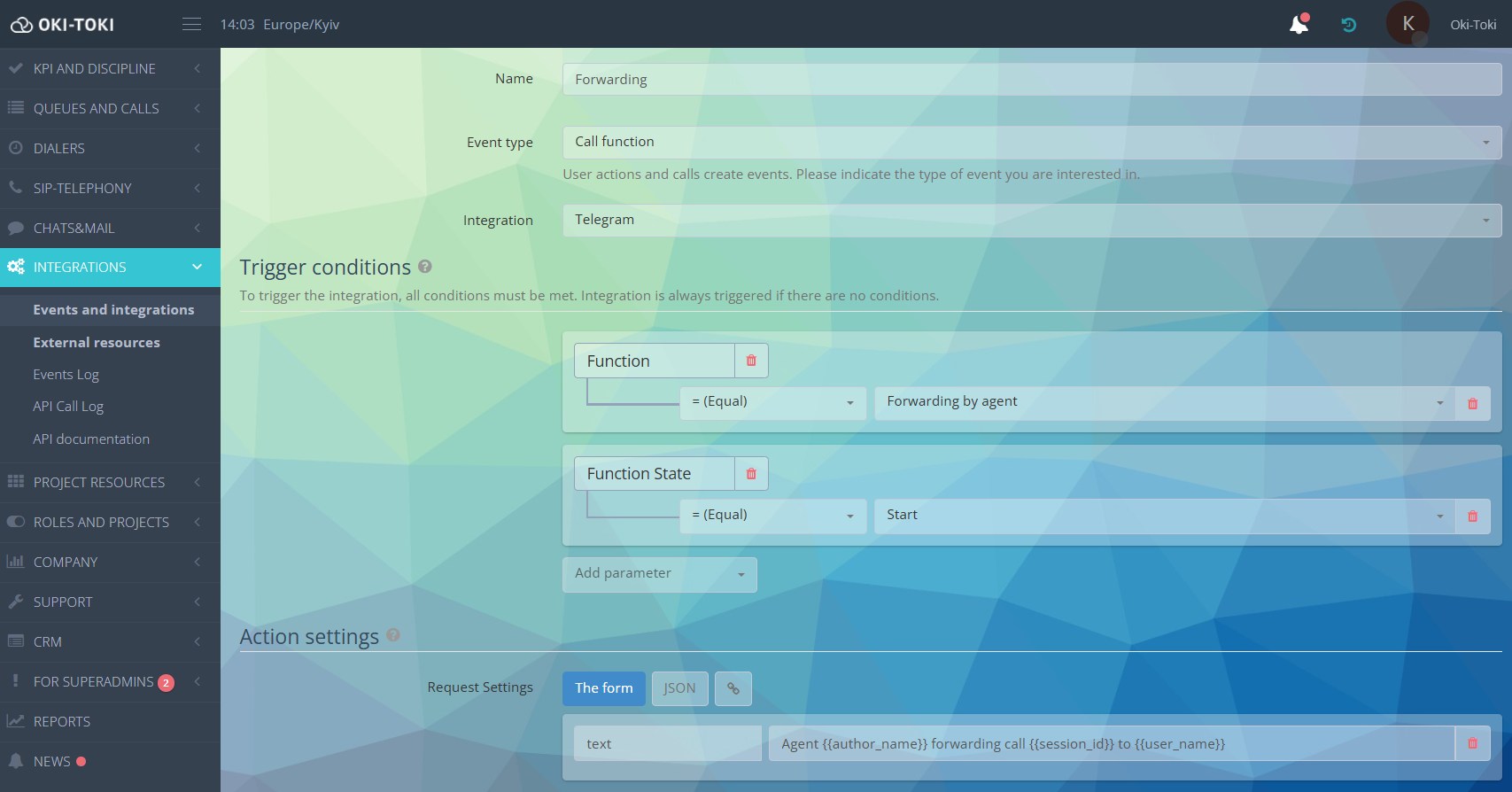
Caso 3: Transferencia de llamada
Tipo de integración: Función de llamadaCondiciones de activación: se configuran siguiendo el ejemplo de la conferencia:
- Función — Transferencia por el operador;
- Estado de la Función — Inicio;
El evento se activará al presionar el botón “Transferencia” en el puesto del operador. Si se necesitan controlar las transferencias de manera puntual, complemente las condiciones con parámetros Tipo de Llamada, Cola.ID / Marcación.ID, Usuario.ID.
Parámetros de acción:
- clave — text;
- valor: el operador {{author_name}} ha transferido la llamada {{session_id}} al operador {{user_name}}.
Caso 5: ¡NUEVO! Cambio de estado de la marcación automática
Tipo de integración: Estado de la marcación automática
Condiciones de activación:
- ID de la Marcación — seleccione la marcación automática deseada de la lista desplegable. Si este parámetro no se establece, las notificaciones de cambio de estado llegarán de todos los sistemas de marcación a los que tiene acceso el usuario;
- ID del Estado — puede seleccionar un estado o varios (condición «O») de la lista. Por ejemplo, no hay operadores o no hay tareas en el sistema de marcación, etc.
Parámetros de acción:
- clave — text;
- valor: {{dialer_name}} {{status_name}}.
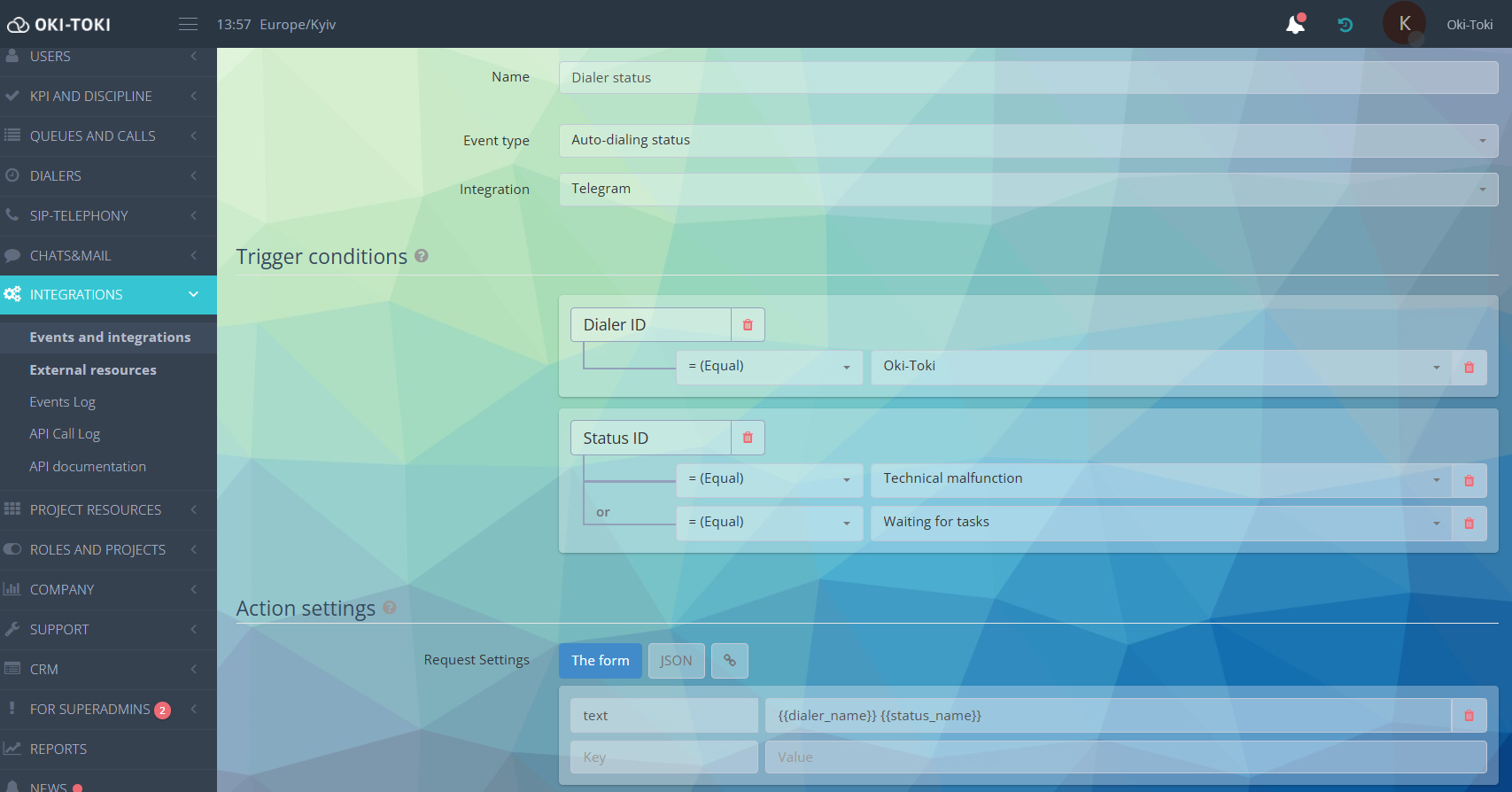
Así sabrá si el sistema de marcación se desactivó manualmente, se detuvo debido a un fallo técnico, etc.
Caso para enviar en Discord
Caso para enviar Mail SMTP
Monitoreo del trabajo de eventos e integraciones
Para asegurarse de que los eventos se activen a tiempo y los datos se transmitan sin errores, está el Registro de eventos. Es una «historia» detallada del trabajo de los eventos, por cada caso es visible:
-
- Qué sucedió: qué evento específico registró el sistema y qué integración se activó en respuesta;
- Cuándo: la fecha y hora exactas;
- Resultado: estado de procesamiento (todo fue exitoso o hubo un error) y cuánto tiempo tomó;
- Detalles: qué datos específicos transmitió el evento (Datos del evento) y qué recibió la integración (Datos de la integración);
- Acciones: reenvío inmediato de eventos fallidos directamente desde el informe.
Para una búsqueda conveniente, use filtros. Se puede ordenar los eventos por:
- tiempo (periodo);
- nombre o tipo de evento;
- estado (éxito/fracaso);
- número de evento.
¡NUEVO! Se ha añadido a el informe la búsqueda por datos del evento. Ahora, el evento deseado se puede encontrar por número de teléfono o ID de llamada — basta con introducir el valor en la barra de búsqueda.
Los eventos e integraciones no son una solución universal para todos los procesos, pero sí son una herramienta de trabajo para automatizar tareas cotidianas. Intente comenzar con un caso simple, como notificaciones de llamadas perdidas o baja calificación del operador. Con el tiempo, puede ampliar la lógica y agregar otros escenarios, adaptados a las necesidades de su call center.